

Подробная инструкция о том, как создать пользователя при аренде тарифа П2 (играть с выданного аккаунта): шаг за шагом руководство для новичков и опытных пользователей.
Создание пользователя
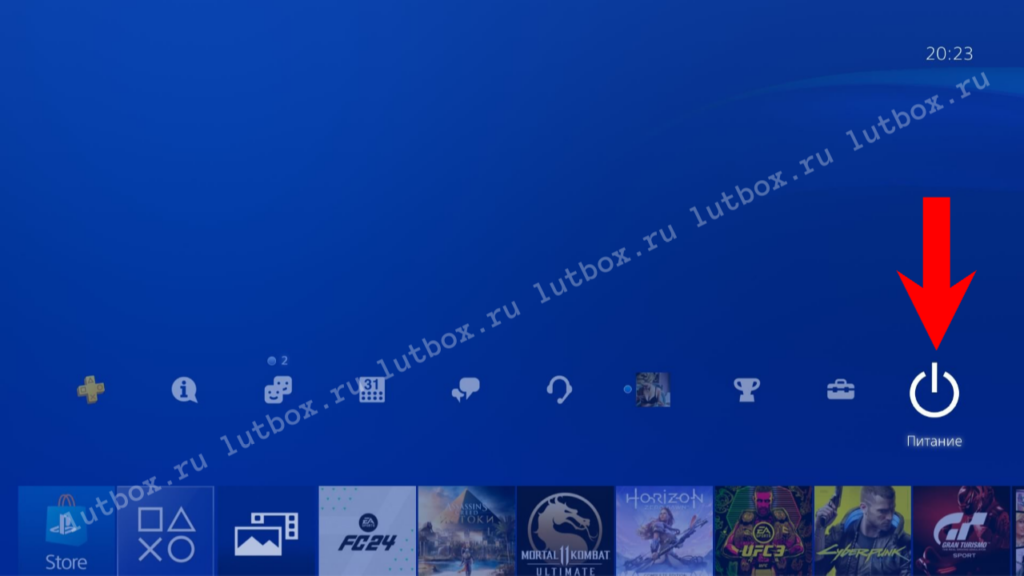
Шаг 1. На консоли в PS4, в главном меню сверху, заходим в Питание
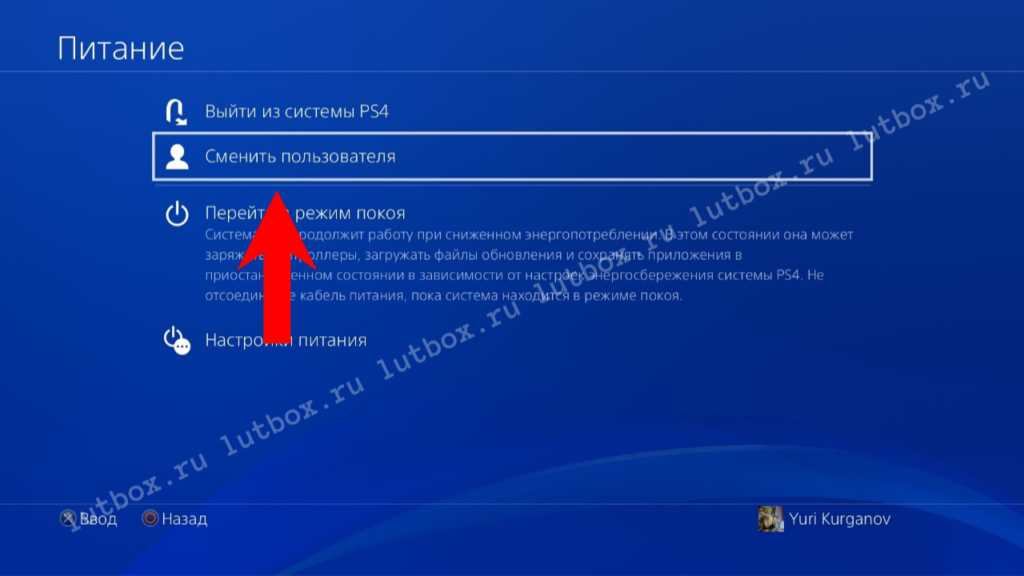
Шаг 2. Далее Сменить пользователя
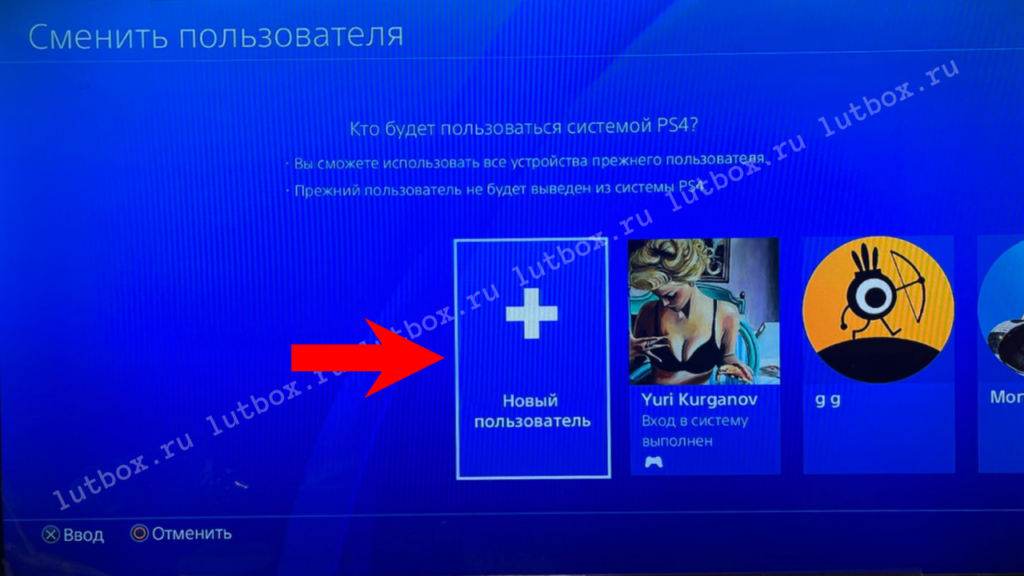
Шаг 3. Создаем Нового пользователя.
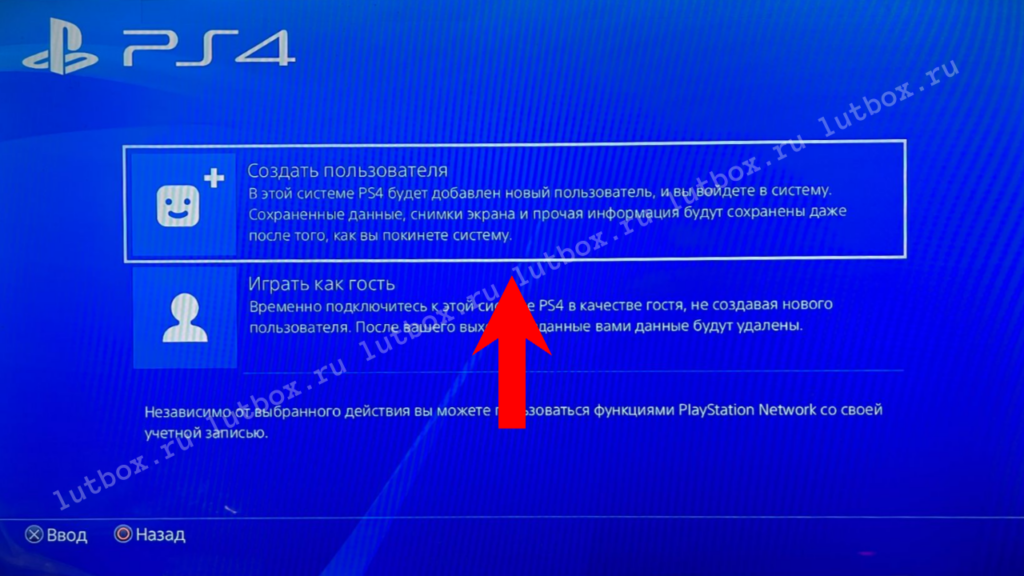
Шаг 4. Выбираем Создать пользователя
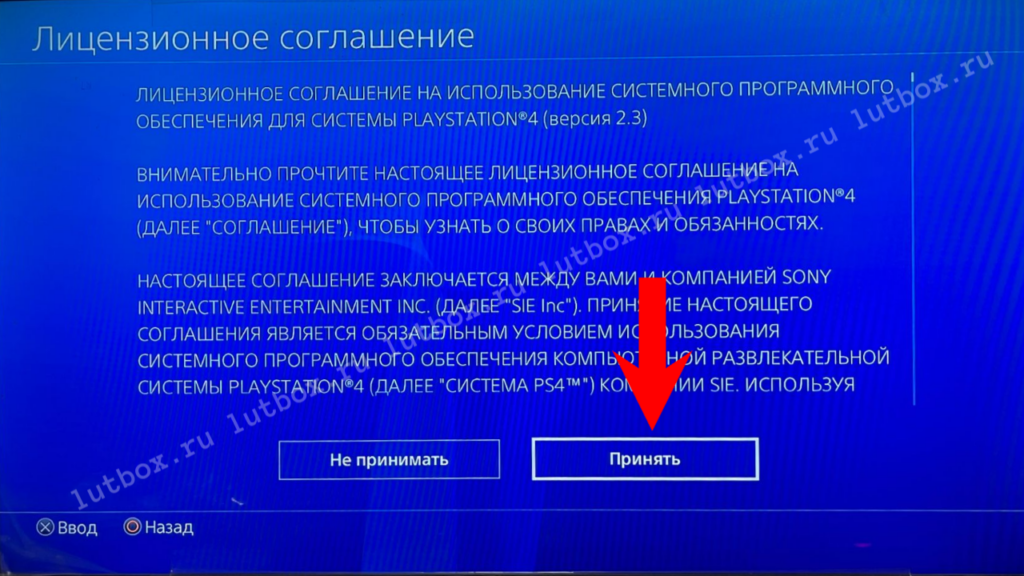
Шаг 5. Лицензионное соглашение выбираем Принять
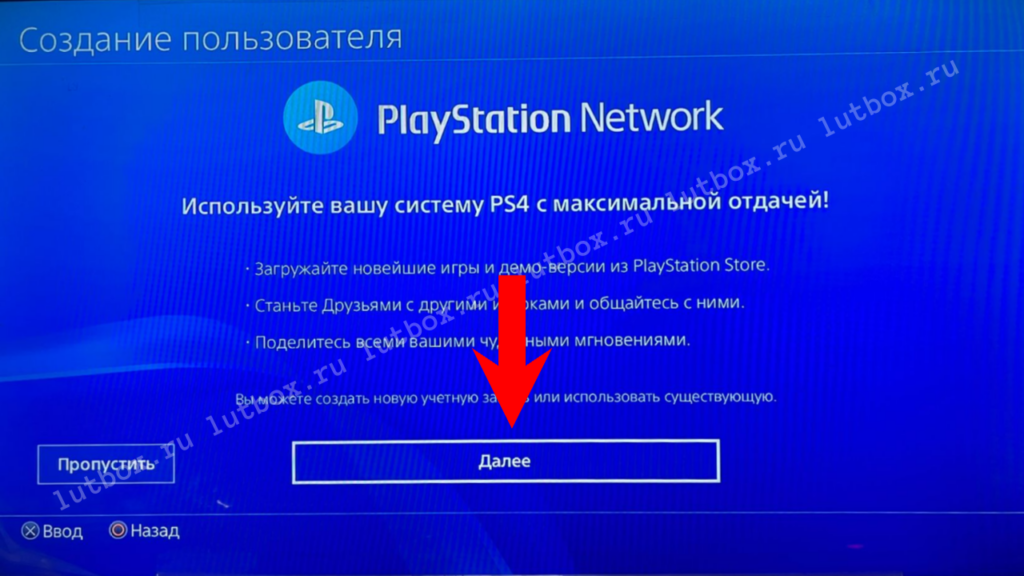
Шаг 6. Создание пользователя выбираем Далее
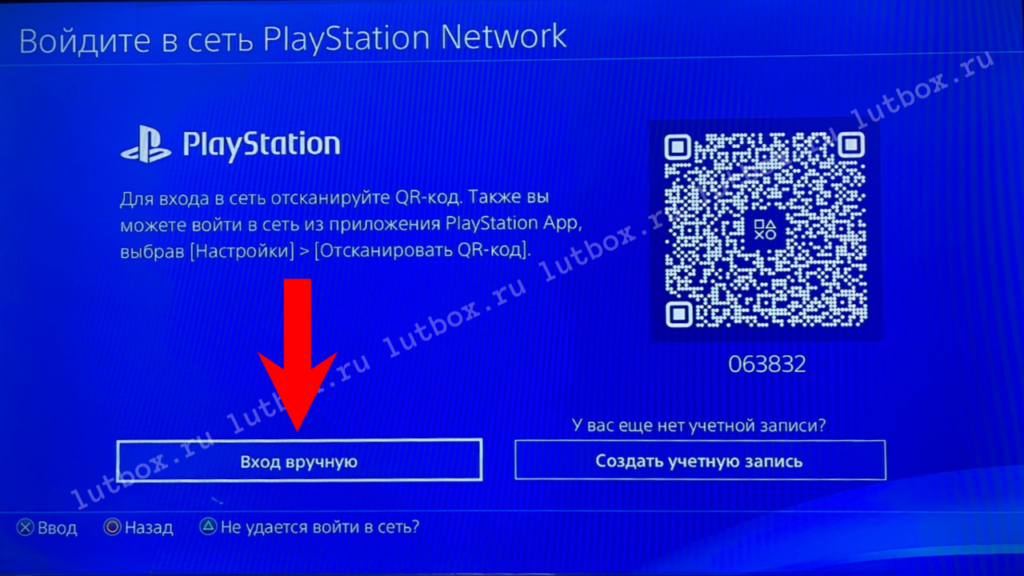
Шаг 7. Нажимаем ВХОД ВРУЧНУЮ
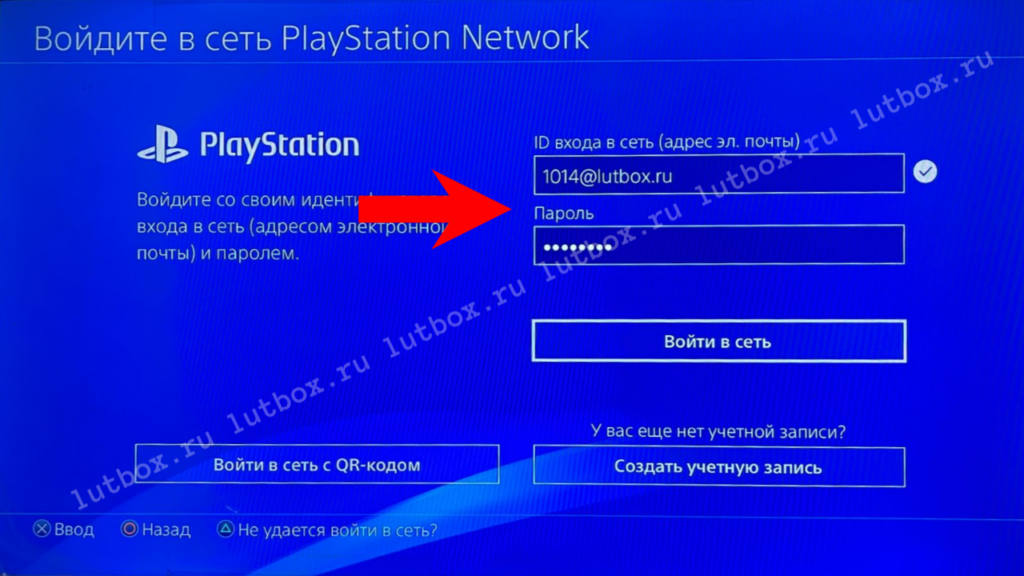
Шаг 8. Вводим Логин и Пароль от арендованной учетной записи, затем выбираем Войти в сеть
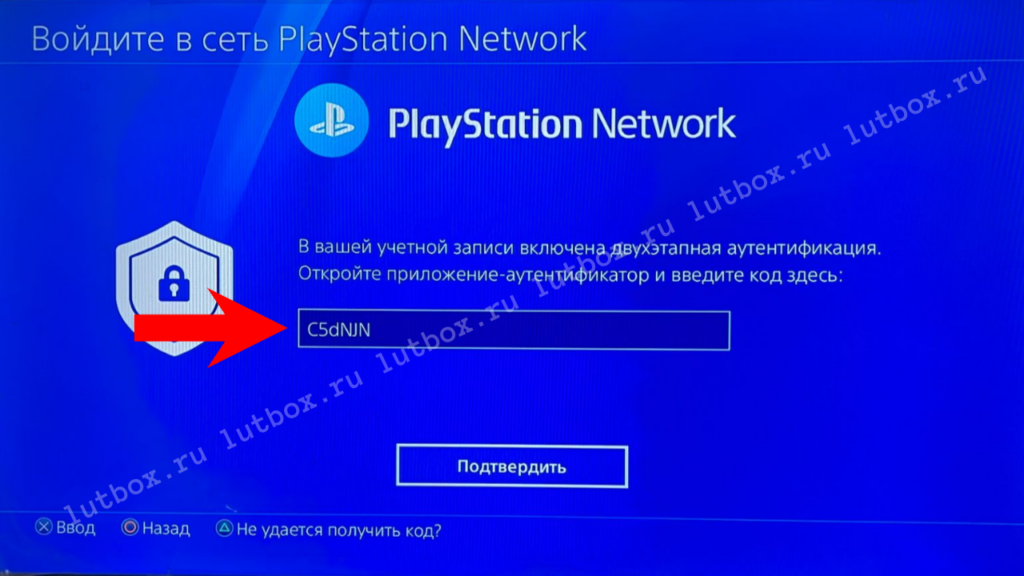
Шаг 9. Вводим Код
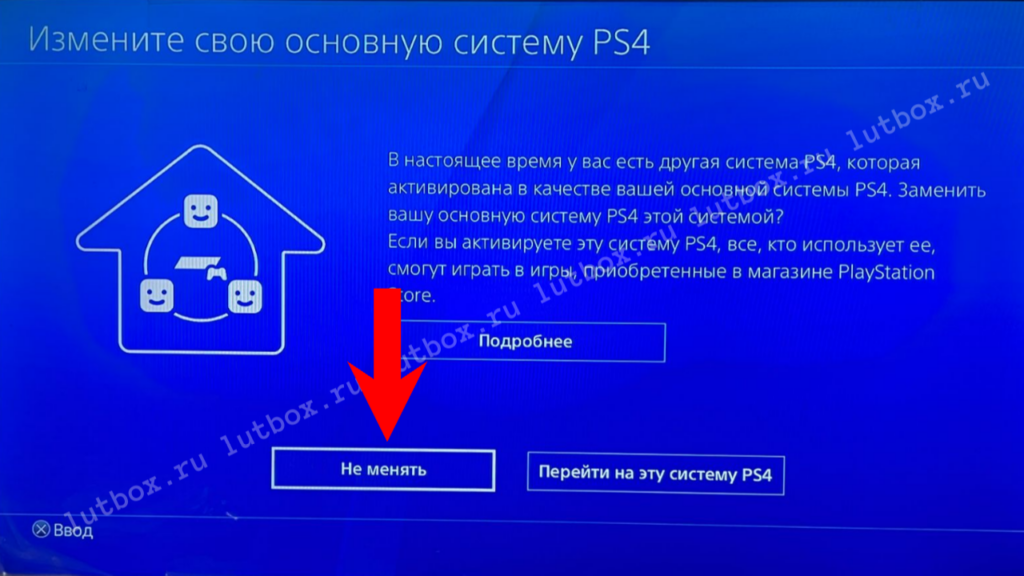
Шаг 9.1 ВАЖНО! Если получите сообщение «Изменить свою основную систему PS4» нажмите НЕ МЕНЯТЬ
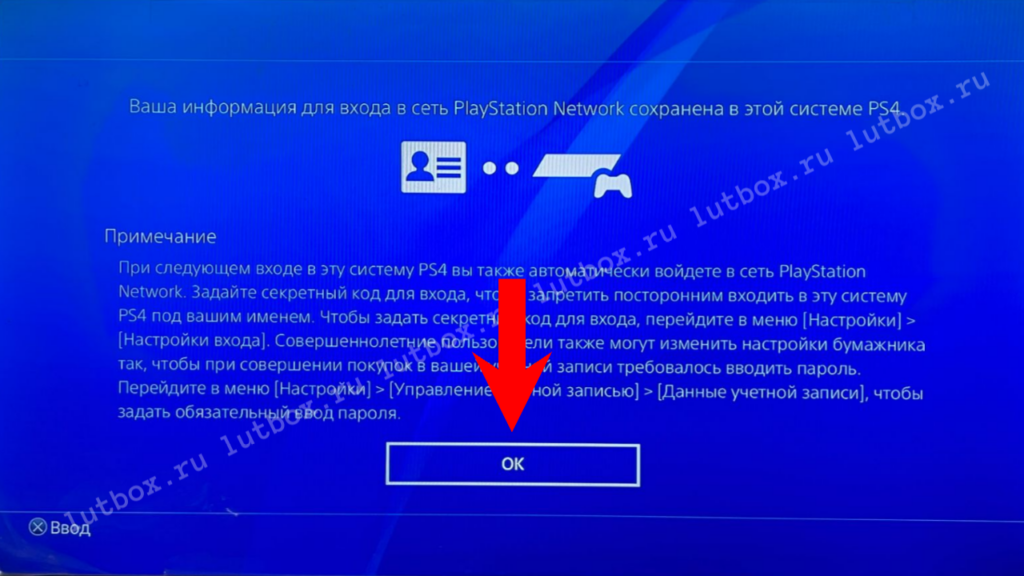
Шаг 10. На информационном экране выбираем ОК
Шаг 11. Создание пользователя выбираем ОК
Как скачать игру
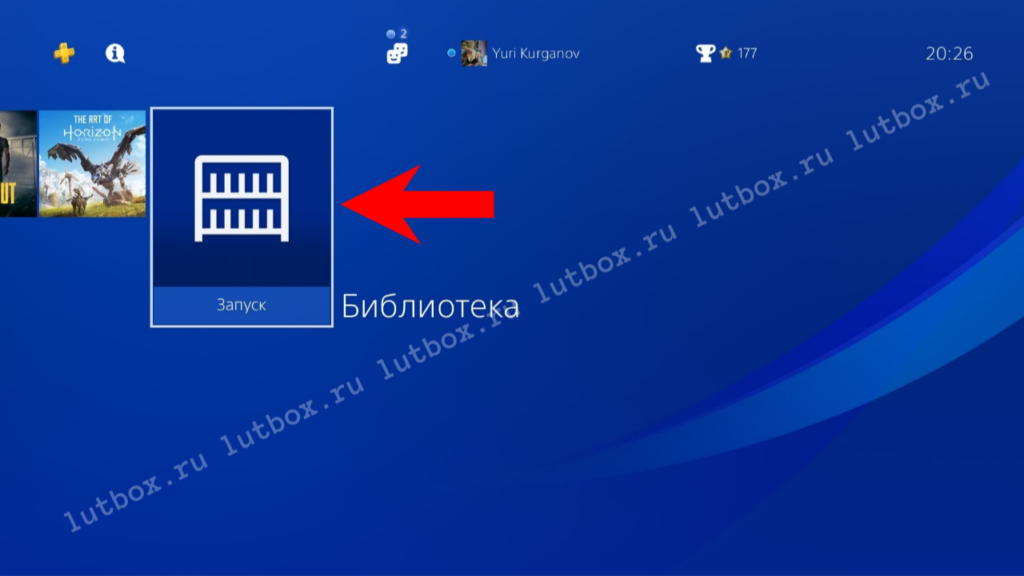
Шаг 1. Заходим в Библиотеку
Шаг 2. Внизу вкладка Приобретено
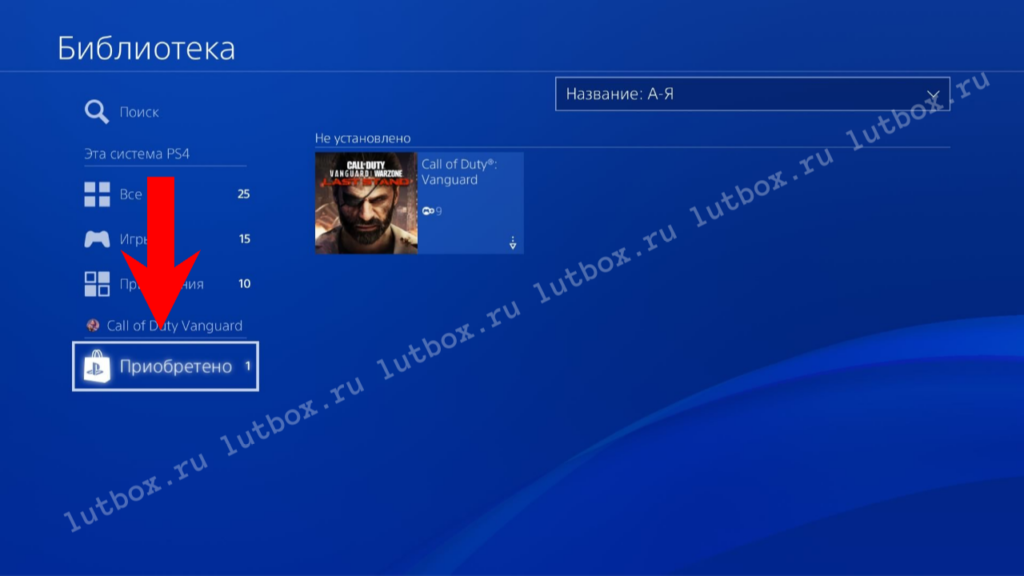
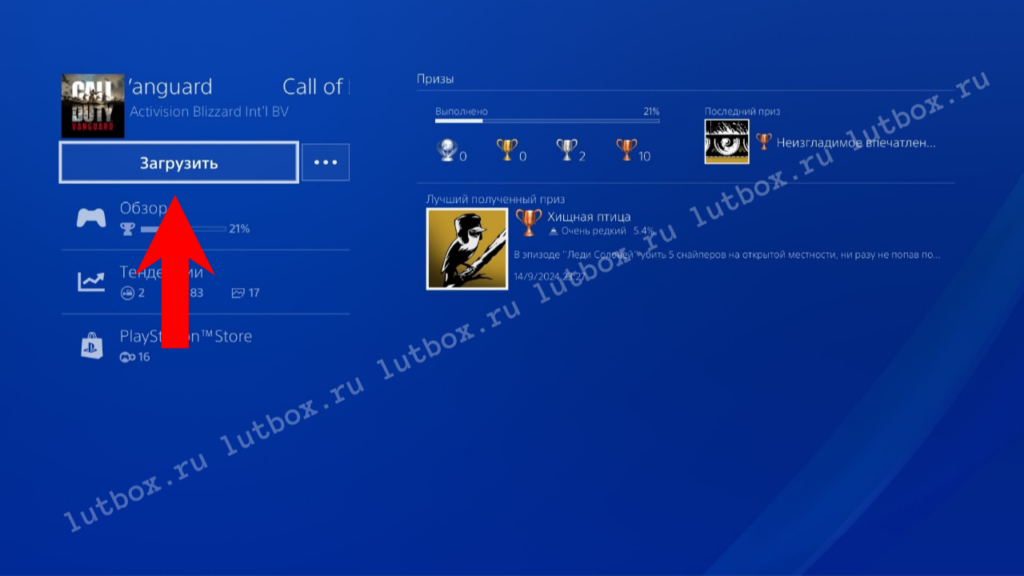
Шаг 3. Далее выбираем игру и нажимаем Загрузить
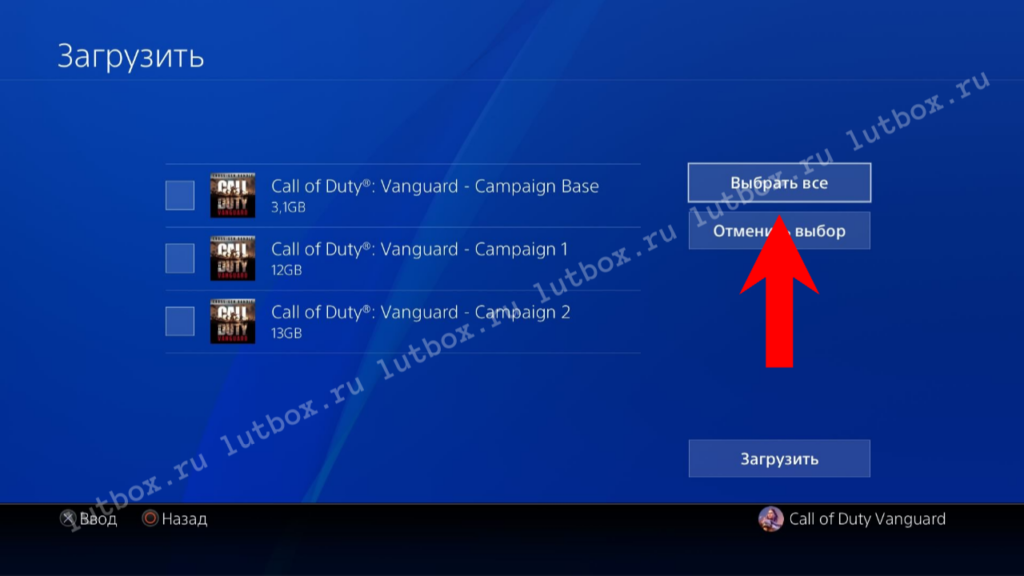
Шаг 4. В открывшемся окне нажимаем Выбрать всё и потом Загрузить
Шаг 5. При тарифе П2 Вы играете только с выданного аккаунта, на Вашем личном аккаунте игра не запуститься!
Готово.